В данной хаутошке я расскажу о том, как пользоваться программой Fraps – популярным приложением для записи видеороликов и картинок из игр или воспроизводимого видео.

Название программы Fraps происходит от аббревиатуры FPS — Frames per second.(пер с англ. – число кадров в секунду).
Fraps (http://www.fraps.com/)– программа для записи видео роликов и картинок из приложений, которые работают в режимах OpenGL и Direct3D (всевозможные игры и видеоплееры). Кроме того, в играх программа может стать тестом на производительность – показывая статистику количества кадров в секунду в углу экрана. Программа платная, официальная версия распространяется только на английском языке.
Fraps не может снимать видео и картинки с , например, рабочего стола Windows – видеоуроки с ее помощью создавать нельзя.
Видеофайлы, создаваемые программой, получаются большого размера.
Незарегистрированная версия программы снимает видеоролики длиной не более 30 сек, а скриншоты сохраняет только в формате bmp.
Как пользоваться программой.
Программа Fraps работает только с горячими клавишами – т.е., чтобы сделать видеоролик или скриншот, надо запустить видеофайл (или игру) и нажать спец. клавишу, которая установлена программой.(F9 – начать записывать видео, F10 – снять скриншот – это клавиши по умолчанию).
Скачиваем и устанавливаем программу. Если есть деньги – регистрируемся и пользуемся всеми возможностями полной версии.
Вкладка General.

Здесь настраиваются (ставятся галочки):
Start Frapes minimized – при запуске Fraps не открывает главного окна, появляется только значок на панели управления.
Framps windows always on top – окно программы поверх остальных окон.
Run Fraps when Windows starts – загружать программу вместе с Windows.
На вкладке Movies настраиваются параметры записываемых видеороликов :
В верхней строке– папка, куда будут сохранятся созданные видеоролики.
Video Capture Hotkey – горячая клавиша для запуска записи видео из видео.
Video Capture Settings – настройки параметров видеозаписи.
Sound Capture Settings – настройки записи звука в видофайлах.

Кроме того, чтобы записывать видео со звуком, надо настроить параметры аудиозаписи в свойствах звука. Для этого:
1)Щелкаем по значку «Громкость» в трее;

2)Параметры-Свойства.
3) Выбираем свойства audio input. Жмем Ok.
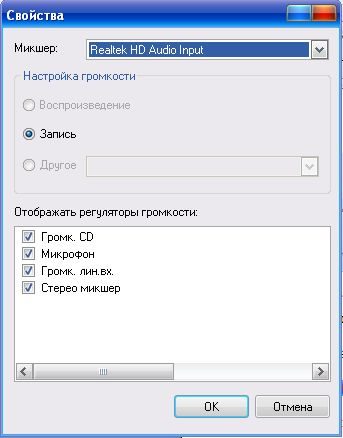
4) В окне настроек «Уровень записи» ставим галочку на «Стерео микшер».

5) В программе Fraps выбираем Use windows Input.
6) Необходимо отключить микрофон от компьютера.
Теперь звук должен записываться.
На вкладке Screenshots настраиваются параметры снятия скриншотов:
1) Папка сохранения 2) Горячая клавиша для снятия скриншота 3) Формат сохраняемых картинок 4) Include frame rate overlay on screenshots – вкладывать оверлеи в скриншоты
5) Repeat screen capture every _ seconds(until hotkey pressed again) – повторять снятие картинок каждые_ секунд (для этого не надо нажимать горячую клавишу)