Мы рассмотрим как строить диаграмму в двух версиях Microsoft Excel — версии 2003 и версии 2010. В Microsoft Excel 2007 процесс построения будет сильно похож на Microsoft Excel 2010.
Microsoft Excel 2003
1. Запускаем Excel. Создаём новую книгу. Создаём какую-нибудь таблицу с данными:

2. Выделим таблицу.

3. Зайдём в меню «Вставка», выберем пункт «Диаграмма».

4. В появившемся окне выберем тип диаграммы. Выберем обычную гистограмму.

Нажимаем «Далее».
5. Появится окно с выбором источника данных для построения диаграммы. Т.к. перед построением диаграммы мы специально выбрали нашу исходную таблицу, то исходные данные запишутся в поле «Диапазон» сами.

Нажимаем «Далее».
6. Следующее окно — окно настройки будущей диаграммы. В нём можно задать название диаграммы, название осей, настроить легенду, линии сетки и установить подписи данных. Покопайтесь в этом окне — думаю, вы найдёте много интересных настроек.

7. В следующем (и последнем) окне необходимо выбрать куда будет вставлена созданная диаграмма.

Нажимаем «Готово».

Microsoft Excel 2010
1. Запускаем Excel. Создаём новую книгу. Заполняем таблицу.

2. Выделим таблицу.

3. В верхнем меню нас интересует группа «Вставка» («Insert»). В ней смотрим панель «Charts».

4. Выберем тип будущей диаграммы (например «2D Pie»).

5. После выбора типа диаграммы она сразу вставится на текущий лист.
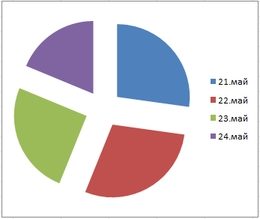
Для того, чтобы настроить диаграмму, необходимо щёлкнуть по ней правой кнопкой мышки и выбрать пункт «Format Chart Area». Там вы найдёте много различных настроек.